
Tistory View
심심해서 만든 프린트 테스트 페이지, 만드느라 죽는 줄..
아래보이는 이미지를 다운로드하지 마시고, 바로 아래 pdf파일을 다운로드 하세요~
스크롤을 내리면 설명이 잔뜩 있으니, 잘 읽어 보시기를 권장합니다.
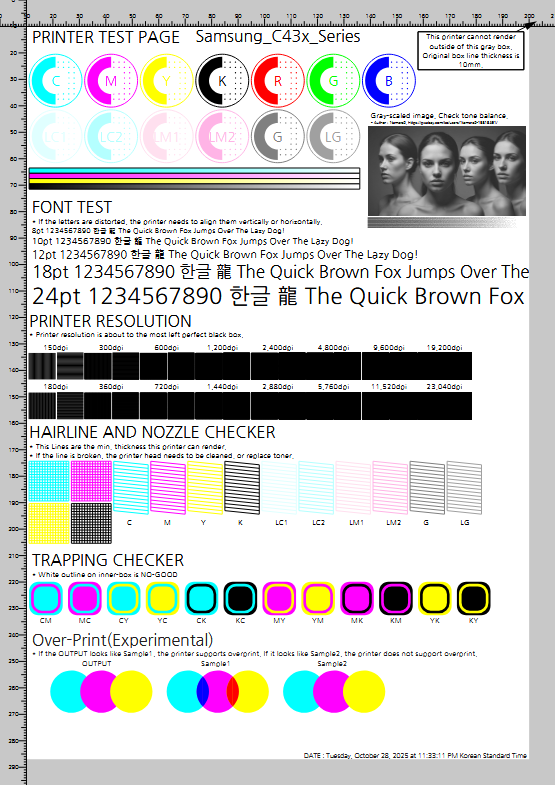
설명
인쇄는 "용지에 맞게 축소"하면 안됩니다. 그냥 "100%! 확대/축소없음"으로 놓고 프린트를 해야 합니다.
보더리스(BorderLess:종이 가장자리까지 인쇄)를 지원하는 프린터는 이 기능을 켜고 찍어야 합니다.
1. 테두리
보더리스를 지원하지 않는 프린터가 출력할 수 있는 범위를 보기위해서 만들었습니다. 테두리의 두께는 1cm입니다.
상측 좌측 눈금은 cm단위로 되어있어 실제 제대로 출력될 경우 30cm자로 대보고 눈금이 같은지 확인할 수 있습니다.
2. 기본색
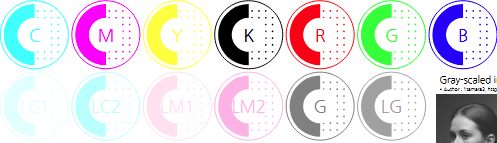
프린터는 Cyan, Magenta, Yellow, blacK이 4가지 색을 조합하여 실제 출력을 합니다. 6색잉크를 쓰는 프린터의 경우 다른 색이 추가가 되는 데, 이는 브랜드마다 조금씩 다릅니다. 프린터 설명서를 뒤지면 어떤 색을 쓰는지 확인하여 출력결과물에서 제대로 나오는 지 확인하시면 됩니다.
3. 회색톤 체크
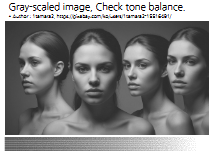
네명의 여인이 있는 그림은 회색으로만 이루어져 있습니다. 아래의 그래디언트로된 바(Bar)는 검은색으로만 출력하도록 만들어져 있습니다.
회색으로만 만들어진 그림도 실제 출력에서는 CMYK를 전부 조합하여 출력을 하는 경우가 대부분입니다. 따라서 특정색이 많이 들어가면 회색이 아니게 됩니다. 이미지와 아래 그래이던트와 비교하여 얼마나 차이나는지 확인하고 수정하시면 됩니다.
* 삼성레이저프린터에 한해서 그림이 퍼렇게 출력이 되는 경우가 있습니다. 프린터 설정에서 black Optimization이 이 퍼렇게 출력되는 것을 방지하는 설정입니다. 그림만 찍을 때는 끄고, 문서같은 것을 찍을 때는 켜는 것이 좋습니다.
4. 서체 테스트

이 테스트는 특히 잉크젯프린터에서 좀 주의 깊게 봐야 합니다.
단순히 글자가 출력되는 지 보는 테스트가 아닙니다. 출력은 당연히 됩니다. 안되는 게 더 이상한거죠.
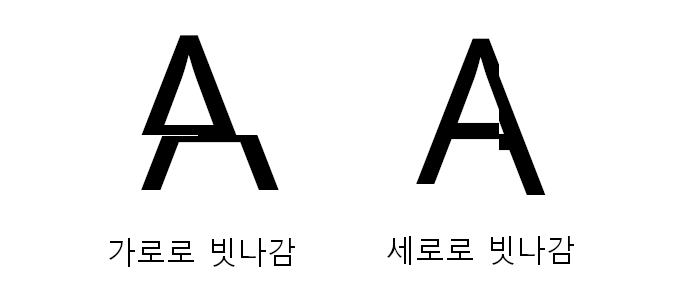
다음과 같이 글자가 빗나가면 프린터의 출력 헤더가 올바르게 정렬되지 않은 것입니다 가로와 세로로 빗나간 모습을 보고프린터 설명서에 따라 헤드를 정렬하면 됩니다.
5. 프린터 해상도

프린터가 실제 얼마나 섬세히 출력하는 지 확인하는 부분입니다.
왼쪽에서부터 오른쪽으로 가면서 선들이 점점 진해지게 되는 데, 완전히 검은색으로만 보이는 해상도값과 그의 왼쪽에 있는 해상도 사이의 값이 이 프린터/종이의 실제 해상도입니다. 잉크젯같은 경우 종이에 잉크가 번지기 때문에 정확한 값을 알 수는 없지만, "이 프린터는 이 종이에 이정도 출력을 하는 구나~"를 알 수 있습니다.
6. 노즐막힘 체크

잉크젯 프린터의 노즐이 막혔는 지 테스트하는 부분입니다. 레이저는 거의 해당사항이 없습니다.
출력된 선들은 프린터가 출력할 수 있는 가장 가는 선으로만 출력을 하도록 되어 있습니다.
선이 끊어져 있는 경우 노즐이 막힌 것이기 때문에 헤드청소를 해주어야 합니다.
LC1, LC2, LM1,LM2, G, LG의 경우 6색잉크를 쓰는 프린터용 입니다.
7. Trapping 테스트

이 테스트는 주로 레이저프린터용 입니다.
잉크젯은 잉크가 번지지 때문에 문제가 거의 없습니다. 하지만 레이저의 경우 C, M, Y, K를 전사 벨트라는 곳에 따로 따로 그리다 보니 색깔별로 빗나가는 경우 생깁니다. 안쪽에 사각형 테두리에 흰색선이 생긴다면 또는 색이 곂친다면 빗나간 겁니다.
레이저프린터는 주로 이 빗나가는 것을 수정하기 위해 위치를 바꾸는 방식을 쓰지 않고, 색깔별로 좀 더 두껍게 할지 가늘게 할지로 정해집니다. 이 설정을 찾아 알맞은 두께를 지정하면 됩니다.(Trapping을 찾아보세요~)
8. OverPrint 테스트
대부분의 프린터는 이 테스트에 신경 쓸 필요가 없습니다.

프린터 중에는 색을 여러번 찍을 수 있는 것이 있습니다. (여러번보다는 색을 겹쳐서 찍는다!입니다.)
가장왼쪽의 이미지는 "원"을 Cyan, Magenta, Yellow로 따로 따로 찍도록 만들어진 것입니다.
Sample1은 Cyan과 Magenta를 따로 따로 찍어서 겹치는 부분이 파란색이 되는 것입니다.
Sample2는 이 겹쳐찍기를 지원하지 않는 대부분의 프린터가 출력되는 형태입니다.
OUTPUT이 Sample1과 같으면 OverPrint를 지원하는 것입니다.
- Total
- Today
- Yesterday
- texture
- 텍스처
- gpgpu
- 애드핏
- OpenGLes
- 전기세
- TTS
- ComputeShader
- 블로그
- 경제보복
- 애드센스
- 재테크
- 적금
- 사용료
- 전기요금
- 에어컨
- choreographer
- 컴퓨트셰이더
- 금리
- OpenGL ES
- 에어콘
- 컴퓨트쉐이더
- 전기료
- 재태크
- 안드로이드
- Android
- 아끼는 법
- 공유 컨텍스트
- 티스토리
- 예금
| 일 | 월 | 화 | 수 | 목 | 금 | 토 |
|---|---|---|---|---|---|---|
| 1 | 2 | 3 | 4 | 5 | 6 | 7 |
| 8 | 9 | 10 | 11 | 12 | 13 | 14 |
| 15 | 16 | 17 | 18 | 19 | 20 | 21 |
| 22 | 23 | 24 | 25 | 26 | 27 | 28 |